你有没有过这样的时刻?电脑右下角突然弹窗:“您的电脑存在安全风险,立即下载XX杀毒软件”。或者兴冲冲下载了一个“免费”解压工具,结果发现只能解压一半,想要完整功能得付费。再或者,想截个图,下意识就去翻微信,结果微信没登录。
这些问题,几乎每个Windows用户都遇到过。
但你可能不知道的是:这些烦恼,Win11早就给你准备好了免费替代方案。而且就在系统里,不用下载任何东西。
根据Statcounter公布的2026年7月全球桌面Windows版本分布数据,Win11全球占比已达68.93%,牢牢占据第一位置。超过三分之二的Windows用户已经在用Win11了。但说实话,很多人用了好几年,连系统自带的一半功能都没碰过。
一、截图工具:比微信截屏好用太多了
先说说我自己。以前截图,我第一反应也是Alt + A,微信的截屏快捷键。但问题来了:微信没登录怎么办?网络不好怎么办?截完想画个箭头标注,还得再开个修图软件。
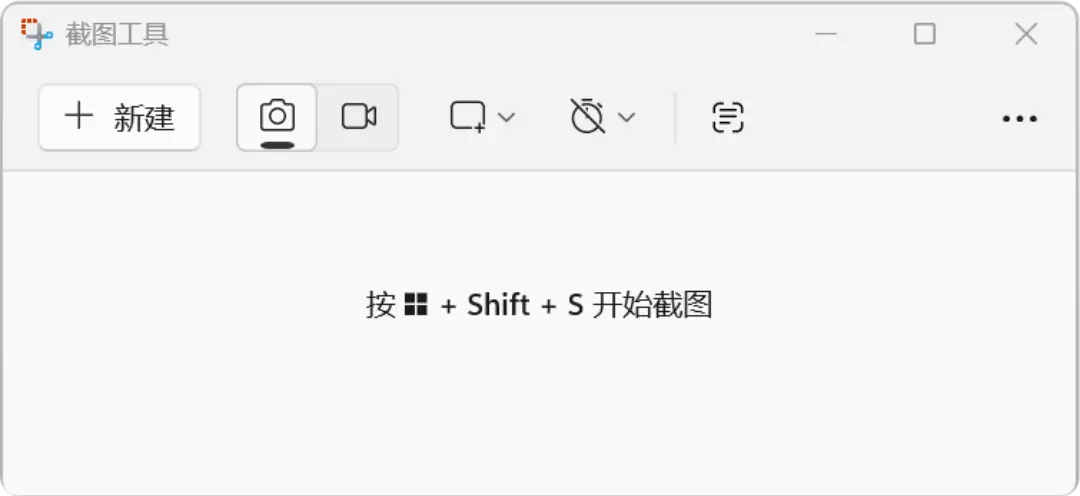
后来我发现Win11自带的截图工具,按 Win + Shift + S 就能调出来。你可以在矩形截图、自由形状截图、窗口截图、全屏截图四种模式里选。截完图自动存到剪贴板,右下角弹个通知,点一下就能编辑。画箭头、画圈、高亮标注,全都有。
更厉害的是,它还能录屏。调出工具栏后,按 Win + Shift + R 就能开始录制。框选区域,点击开始,录完自动生成MP4文件。做教程、录bug给同事看,再也不用装第三方录屏软件了。
省心在哪? 不用联网、没有广告弹窗、截图秒出。标注功能够用,录屏也有。一个快捷键解决所有截图需求。
知乎上有个问题火了:“为什么不用第三方截图软件?”下面三百个回答吵成一片。有人说第三方功能强,有人说广告烦。要我说,Win11自带的这几个功能,刚好够用。别整那些花里胡哨的,简单省心才是王道。
很多人截图还靠微信的Alt+A,但微信没登录怎么办?第三方截图软件功能多,但广告弹窗真的烦。Win11自带截图工具,无广告无弹窗,标注功能够用。
二、语音输入:打字累了直接说
有次冬天在家写东西,手冷得不想敲键盘。后来发现了一个宝藏功能,Win + H。
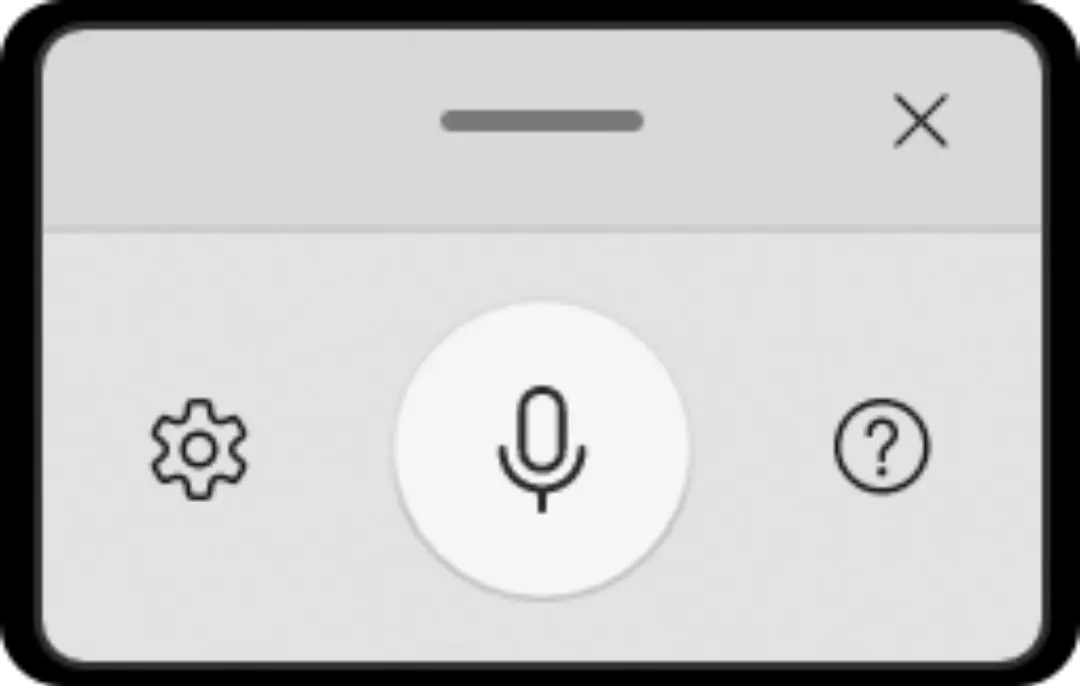
按完这个快捷键,屏幕顶部会出现一个语音输入工具栏。点一下麦克风,你说话它就自动转成文字。支持中文、英文、法语、德语、日语、西班牙语等数十种语言。标点符号它会自动帮你加。
需要提醒的是,这个功能需要Windows 11 21H2或更高版本,而且得在设置里开启“在线语音识别”权限。如果你是刚升级的系统,可能得先去设置里找一下。
开会做记录、写邮件、回消息、搜东西,不想打字的时候,直接口述就行。
省心在哪? 冬天手冷不想敲键盘?说就行了。比装第三方语音输入法干净得多。没有广告、没有隐私泄露担忧。
B站有个UP主做过对比测试,Win11自带语音输入的准确率大概在85%左右,对于日常办公够用。当然,如果你要写专业文档,还是得自己校对一遍。
三、紧急重启:电脑卡死时的保命操作(重点)
这是今天最重要的一个。
电脑突然卡死,画面动不了,鼠标键盘都没反应,这种场景你一定遇到过。
大多数人的第一反应:长按电源键硬关机。
千万别再这么干了。
长按电源键硬关机,相当于直接给电脑断电。硬盘还在读写数据的时候突然断电,轻则丢文件,重则系统文件损坏,下次开机直接蓝屏。
Win11其实藏了一个 “紧急重启” 功能。操作很简单:
- 按 Ctrl + Alt + Del 调出安全界面
- 按住Ctrl键不放
- 鼠标点击右下角的电源图标,选“重启”
- 系统会弹出一个警告框,确认之后就会强制关闭卡住的后台程序并立即重启。
PCWorld、Tom‘s Guide等多家科技媒体都报道过这个功能。它本质上是一个软件层面的强制重启,由操作系统内核发起,而不是粗暴地切断电源。所以比硬关机安全得多。
这个功能从Windows XP时代就存在了,属于隐藏功能。很多老用户可能都不知道。
省心在哪? 系统卡死时的保命操作。不伤硬件、不丢已保存的数据(未保存的肯定会丢,这个没办法),比硬关机靠谱太多。
不过话说回来,如果系统彻底死机,连Ctrl+Alt+Del都调不出来,那也没办法。这时候只能硬关机了。但至少,我们要知道还有这个选项。
微软做Win11,删功能用的是屠龙刀,修BUG用的是指甲刀。任务栏自由砍得干干净净,结果BUG修了三年还是老样子。但话说回来,自带的这几个功能,确实挺实用的。

四、存储感知:给电脑请了个免费保洁
“C盘又红了”,这句话大概是电脑用户最熟悉的噩梦。
手动清理吧,又怕删错东西。用第三方清理软件吧,动不动弹窗让你付费。
微软在2025年11月发布的官方文章中明确表示,用户其实完全不需要依赖任何第三方清理工具。Win11自带了一个叫 ”存储感知“ 的功能。
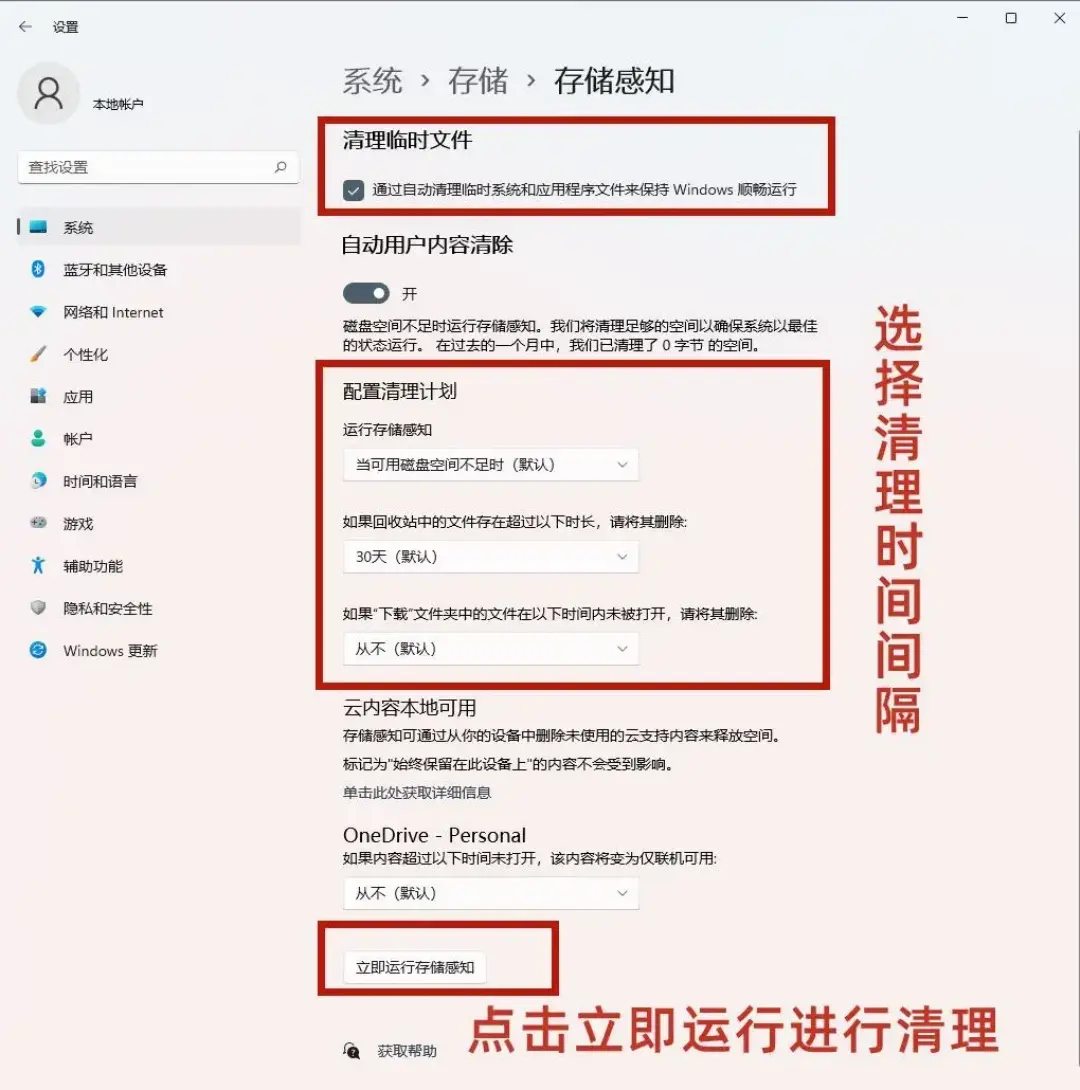
打开方式:设置 → 系统 → 存储 → 存储感知,把开关打开。
打开之后,你可以配置清理策略:
- 运行频率:每天、每周、每月,或者根据磁盘空间不足时触发
- 回收站文件:超过设定天数自动删除
- 下载文件夹:超过设定时间的文件自动清理
设置一次,后面就不用管了。系统会自动清理临时文件、清空回收站、清理下载文件夹里太久没用的东西。
第三方清理软件功能确实强,但广告多、卸载还留尾巴。360、火绒这些软件卸载了,注册表里还有一堆垃圾,缓存文件也删不干净。
有篇文章提到,微软这个建议其实是基于大量用户反馈做出的。很多用户反映,第三方清理软件反而会让系统更慢,因为后台跑着各种服务,占用资源。
省心在哪? 相当于给电脑请了个免费保洁。全自动、不弹窗、不骚扰、不收费。设置一次,后面就不用管了。
五、快速显示桌面:多窗口不用一个个最小化
开了十几个窗口,想看一眼桌面的文件,又不想把所有窗口最小化?
Win11提供了两种快速显示桌面的方式:
方法一:点击任务栏最右端的细条(就是右下角那个竖线位置)。所有窗口最小化显示桌面,再点一次恢复。
方法二:按 Win + D。显示桌面,再按一次恢复。
需要留意的是:Win11原生不支持悬停在右下角预览桌面。网上有些教程说悬停可以预览,可能是系统版本差异或者装了第三方工具。但原生Win11的官方替代方案就是点击右下角或按Win+D。
省心在哪? 点击一下或者按个快捷键,比一个一个最小化窗口快太多了。
这个功能从Windows 7就有了,Win11继续保留。虽然是个小功能,但用的时候确实省事。
最后想说几句
这5个Win11功能,全部系统自带、不花钱、不用下载、没有广告。
但说实话,很多人用了好几年电脑,连其中任何一个都没碰过。虽然Win11全球占比已经接近七成,但真正用好这些内置功能的人,可能连10%都不到。
截图不用再开微信、打字累了可以直接说、电脑卡死不用拔电源、C盘满了它自己会清,这些不正是我们每天都会遇到的痛点吗?
我觉得吧,Win11自带这几个功能,确实解决了实际问题。不用装第三方软件,不用联网,没有广告弹窗。对于普通用户来说,够用了。
至于那些花里胡哨的第三方工具,如果你不是重度用户,真没必要装。系统自带的,干净、省心、够用。
哦对了,如果你还不知道这些功能,不妨试一下。说不定会用上。
发表评论